ルミナノート はじめかたガイド
サインアップありがとうございます!このガイドでは、ルミナノート を日常業務で使える状態にするまでの手順をステップバイステップで説明します。
このガイドの対象
- **サインアップした管理者(テナント管理者)**向けの内容です
- 所要時間の目安:利用者数にもよりますが、30分〜1時間程度で基本設定が完了します
サインアップ完了時点での状態
サインアップが完了した時点で、以下はすでに自動的に作成されています。
| 項目 | 状態 |
|---|---|
| 組織(テナント) | 作成済み(組織名・サブドメイン確定) |
| 事業所 | 1つ作成済み(サインアップ時に入力した名前・サービス種別で) |
| あなたのアカウント | テナント管理者として作成済み |
| 無料トライアル | 14日間の無料トライアル開始済み(クレジットカード不要) |
トライアル期間中は基本機能を無制限にお試しいただけます。期間終了後は、有料プランへの移行が必要です。お支払い方法の設定は、メニューの「契約・請求」→「課金管理」からいつでも行えます。
これからやること: 利用者とスタッフを登録すれば、すぐに日常業務で使い始められます。
1. まずやること(必須)
1-0. 事業所が複数ある場合:事業所を追加する
事業所が1つだけの場合は、このステップをスキップして 1-1. 利用者を登録する に進んでください。
利用者やスタッフを登録する際に「所属事業所」を選択するため、先に事業所を追加しておくと効率的です。
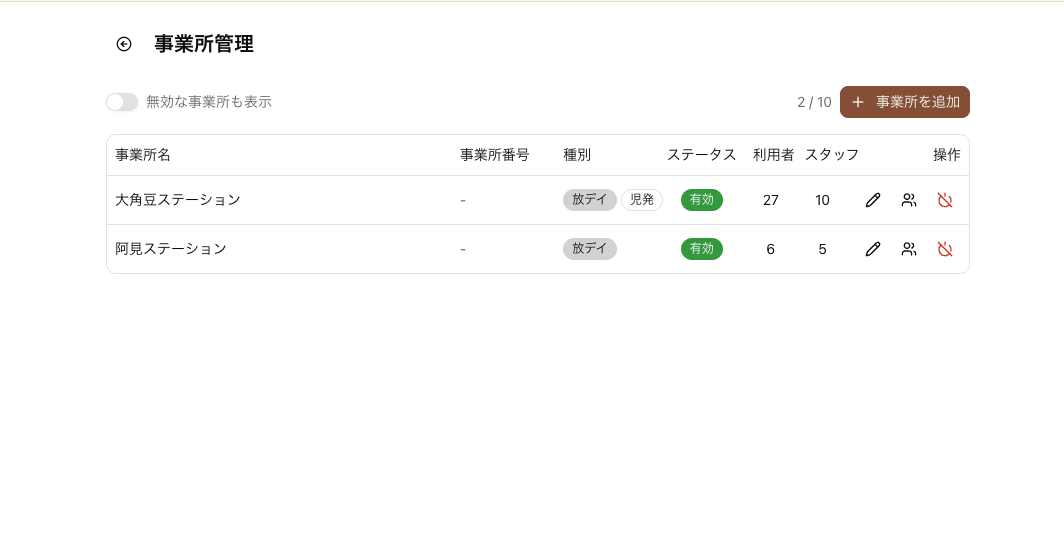
手順:
- 左のサイドメニューから 「管理機能」 → 「事業所管理」 を開きます
- 右上の 「事業所を追加」 ボタンをクリックします
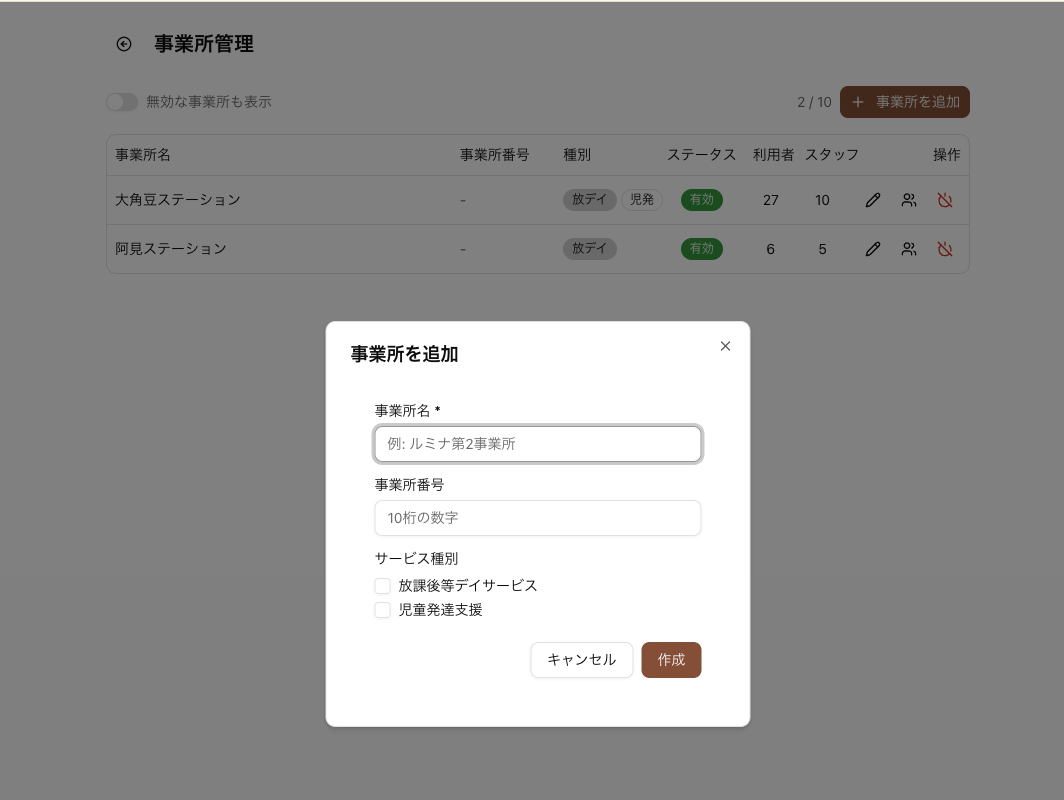
- 以下を入力します:
- 事業所名(必須)
- 事業所番号(任意)
- サービス種別(必須):「放課後等デイサービス」「児童発達支援」のいずれか、または両方にチェック
- 「作成」 をクリックして完了です
必要な事業所の数だけ、この手順を繰り返してください。
💡 ヒント: トライアル期間終了後は、事業所数に応じた従量課金が発生します。詳しくは「課金管理」画面でご確認ください。
1-1. 利用者を登録する
日常業務でルミナノート を使うには、まず利用者(お子さま)の情報を登録する必要があります。登録方法は2つあります。
方法A:個別に追加する(少人数におすすめ)
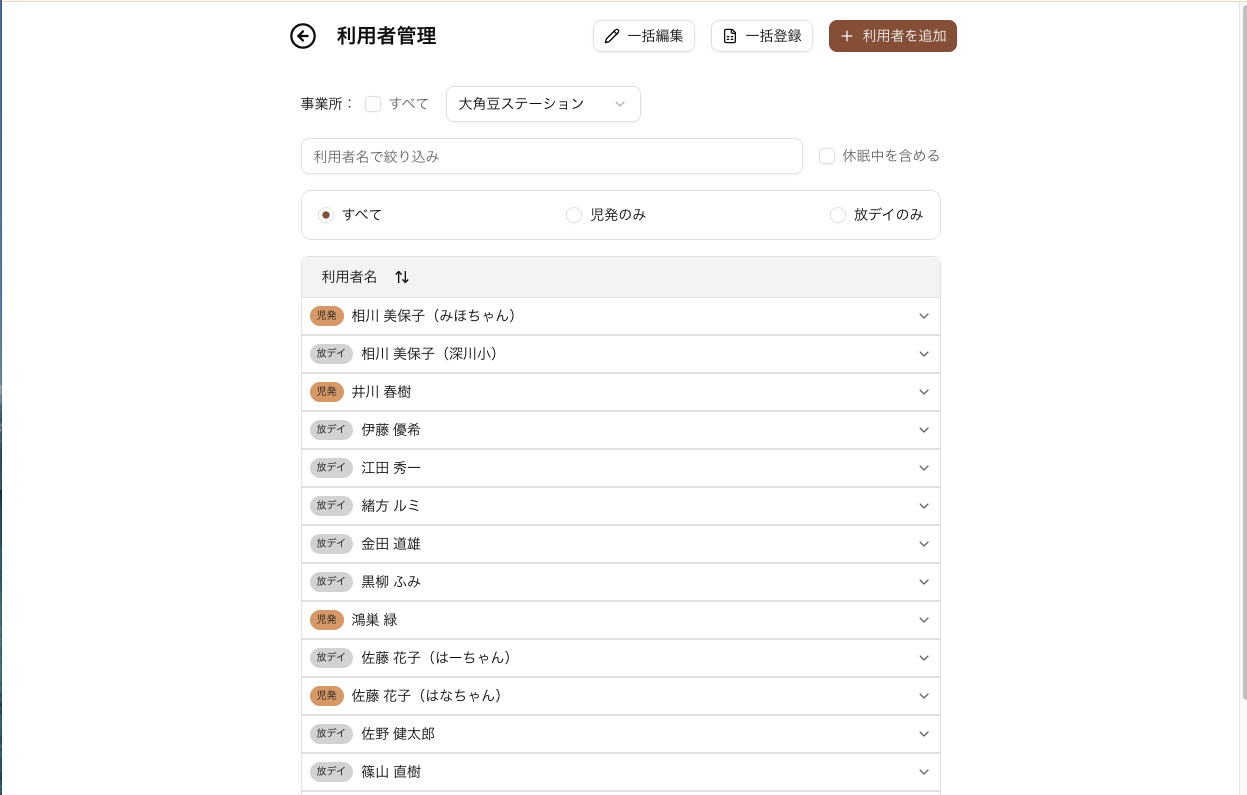
- サイドメニューから 「管理機能」 → 「利用者編集・新規登録」 を開きます
- 「利用者を追加」 ボタンをクリックします
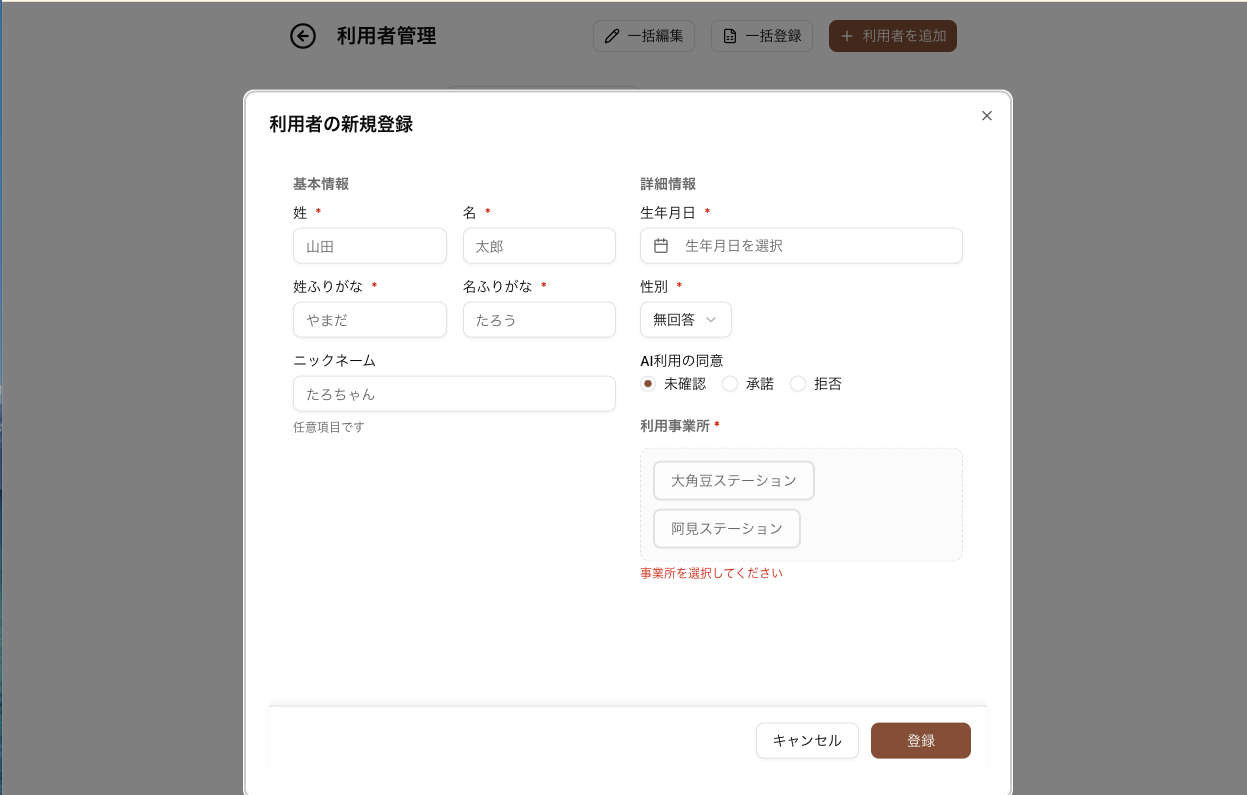
- 以下の必須項目を入力します:
| 項目 | 入力例 | 備考 |
|---|---|---|
| 姓 | 山田 | |
| 名 | 太郎 | |
| 姓ふりがな | やまだ | ひらがなで入力 |
| 名ふりがな | たろう | ひらがなで入力 |
| 生年月日 | 2018-04-15 | 児発/放デイの自動判定に使用されます |
| 性別 | 男の子 / 女の子 / 未設定 | |
| 事業所 | (選択) | 複数の事業所を選択できます |
- 「保存」 をクリックして完了です
💡 ヒント: 受給者証番号・月額上限額・支給量・障害児区分は、あとから追加できます。まずは基本情報だけで登録を進めても問題ありません。
方法B:一括登録(CSVまたは画面で入力)する(人数が多い場合におすすめ)
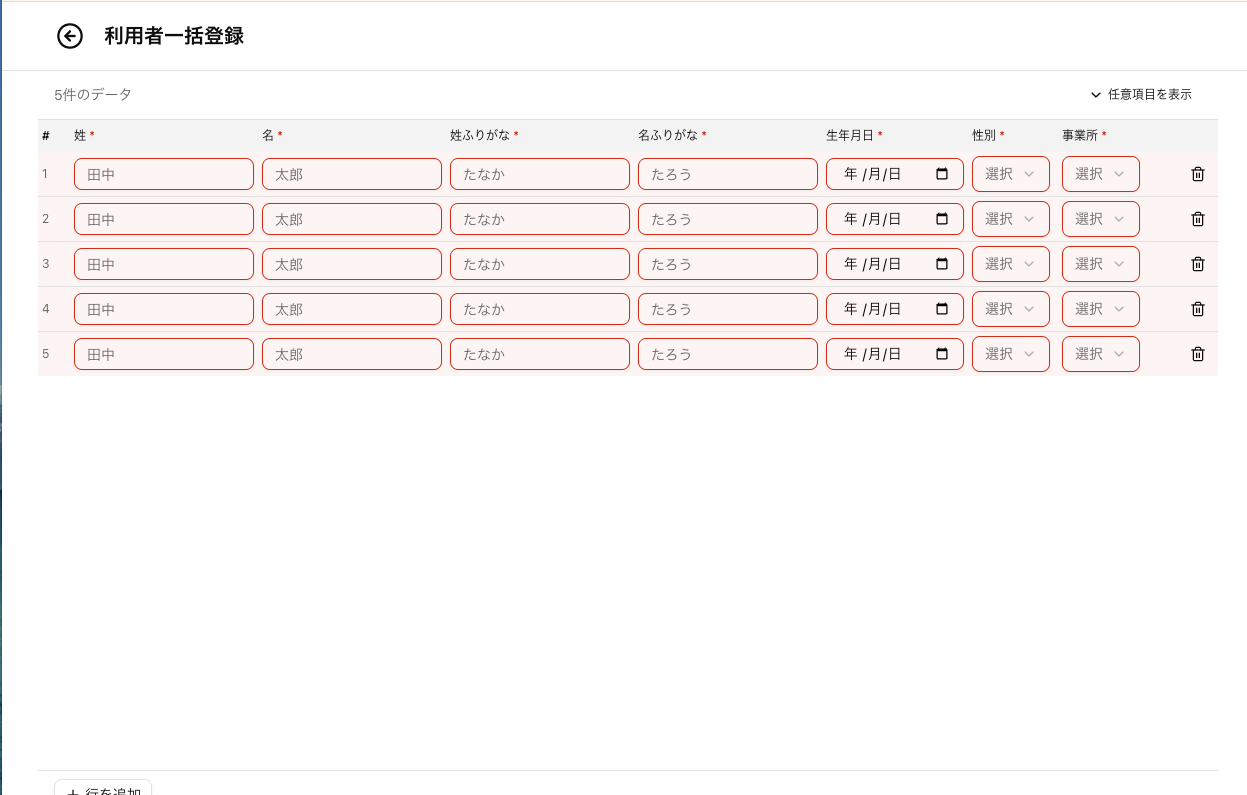
- サイドメニューから 「管理機能」 → 「利用者編集・新規登録」 を開きます
- 「一括登録」 ボタンをクリックします
- 「手入力で利用者を登録」 または 「テンプレートをダウンロード」 をクリックして、CSVファイルをダウンロードします
- ダウンロードしたCSVファイルをExcelやGoogleスプレッドシートで開き、利用者情報を入力します
CSVの必須列:
| 列名 | 入力形式 |
|---|---|
| 姓 | テキスト |
| 名 | テキスト |
| 姓ふりがな | ひらがな |
| 名ふりがな | ひらがな |
| 生年月日 | YYYY-MM-DD(例:2018-04-15) |
| 性別 | 男の子 / 女の子 / 未設定 |
| 事業所名 | 登録済みの事業所名と完全一致 |
- 入力が終わったら、CSVファイルをアップロードします
- 内容を確認し、エラーがあればその場で修正できます
- 「登録」 をクリックして完了です
💡 ヒント: 一度に登録できるのは最大200件です。200件を超える場合は、複数回に分けてアップロードしてください。
1-2. スタッフを招待する
次に、ルミナノートを業務で利用するスタッフを招待しましょう。
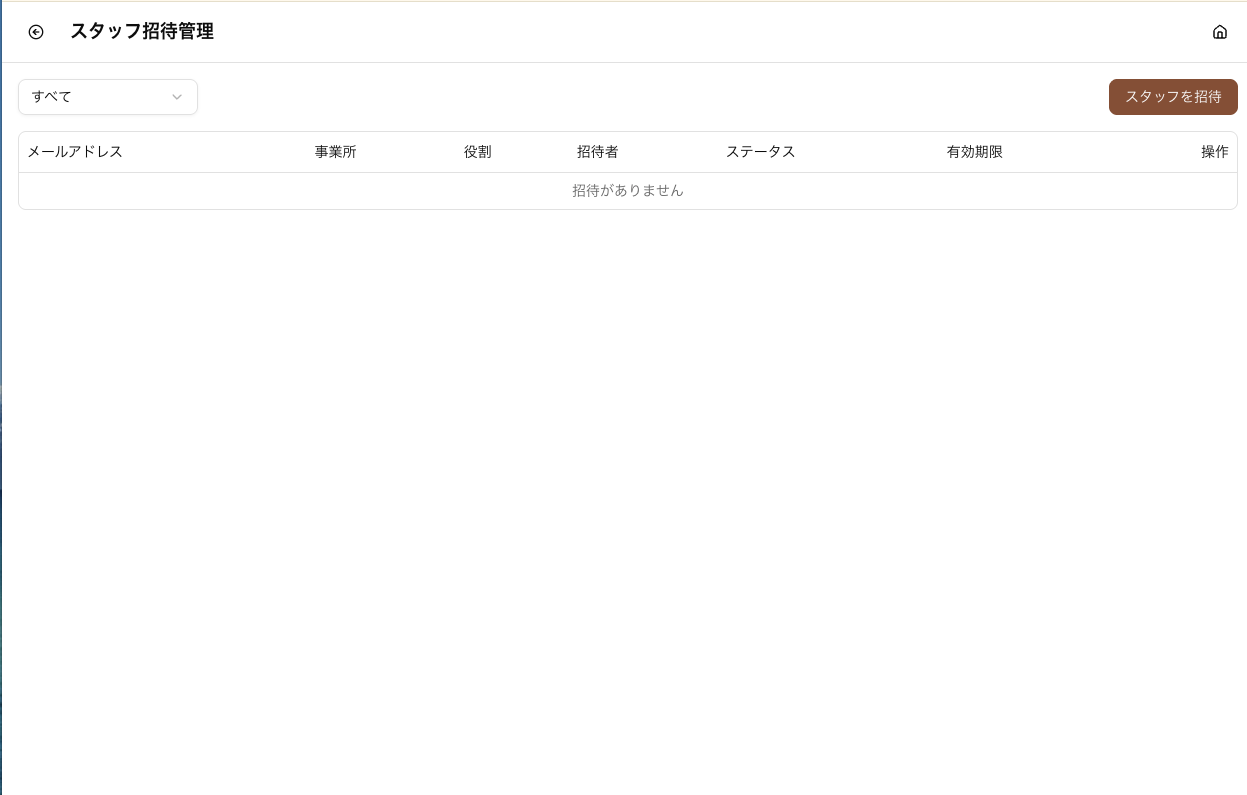
- サイドメニューから 「管理機能」 → 「スタッフ招待」 を開きます
- 「スタッフを招待」 ボタンをクリックします
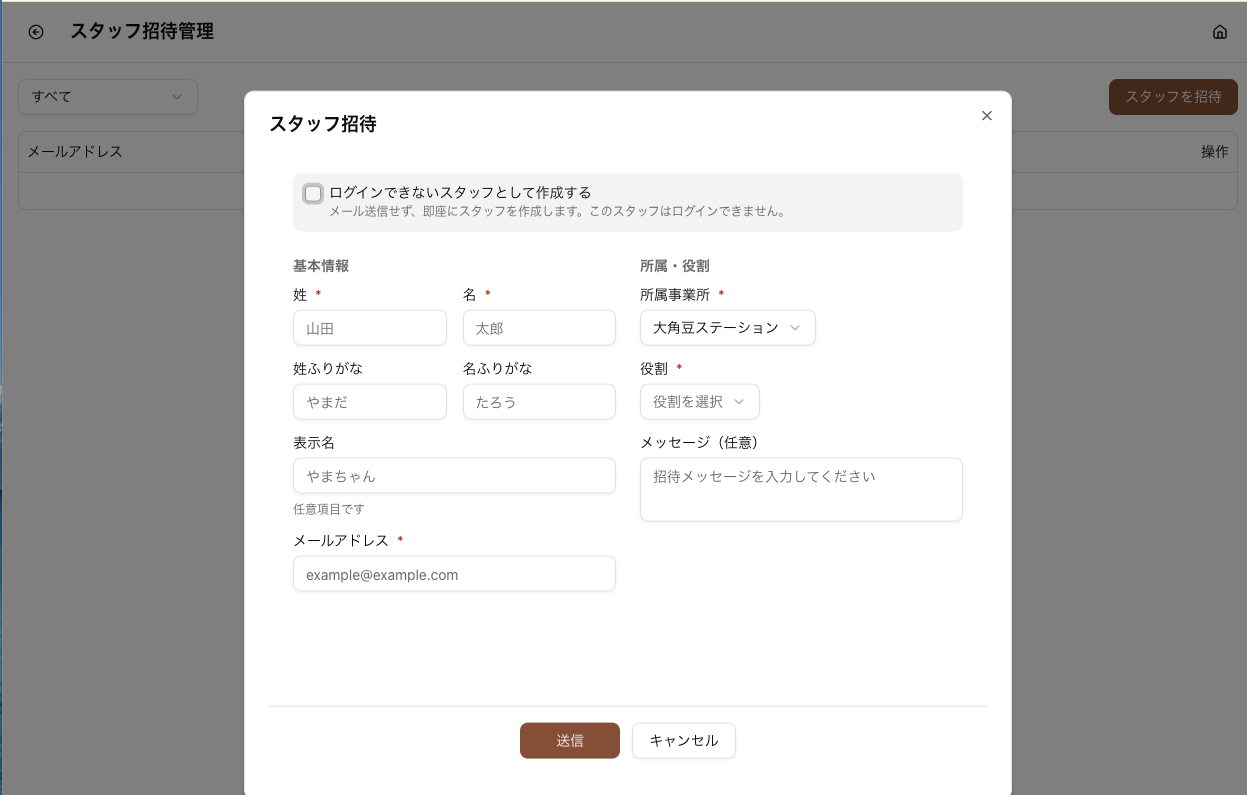
- 以下を入力します:
| 項目 | 必須 | 備考 |
|---|---|---|
| 姓 | ✅ | |
| 名 | ✅ | |
| 姓ふりがな | ||
| 名ふりがな | ||
| 表示名 | ||
| メールアドレス | ✅ | 招待メールが送信されます |
| 所属事業所 | ✅ | |
| 役割 | ✅ | 下記の表を参照 |
- 「送信」 をクリックすると、入力したメールアドレスに招待メールが届きます
- スタッフがメール内のリンクをクリックし、パスワードを設定すれば登録完了です
役割の種類
| 役割名 | できること |
|---|---|
| テナント管理者 | すべての事業所のすべての機能にアクセス可能。課金管理・事業所追加も可能 |
| 管理者 | 事業所の管理機能(利用者編集・スタッフ編集・設定変更)にアクセス可能 |
| 児発管 | 管理者と同等の権限(児童発達支援管理責任者向け) |
| スタッフ | 日常業務(出欠記録・メモ記入・連絡帳作成)に必要な機能のみ |
💡 ヒント: 招待メールが届かない場合は、迷惑メールフォルダを確認してください。それでも届かない場合は、招待一覧画面から 「URLをコピー」 して直接共有することもできます。
ログインしないスタッフを登録する場合
メモの記録者として名前だけ必要だが、システムにログインする必要がないスタッフの場合:
- 招待ダイアログで 「ログインできないスタッフとして作成する」 にチェックを入れます
- メールアドレスの入力は不要です
- 姓・名・所属事業所・役割を入力して 「作成」 をクリックします
💡 ヒント: スタッフが多い場合は、「スタッフ編集」 画面から 「一括登録」 でCSVインポートも可能です。
2. 設定しておくと便利なこと(推奨)
ここからは、なくても基本的な業務は行えますが、設定しておくとより便利に使える項目です。
2-1. AI同意設定
ルミナノート には、メモの内容をもとに連絡帳の下書きをAIが自動生成する機能があります。デフォルトでは、AI同意の確認はOFF(同意不要)になっており、すべての利用者に対してすぐにAI機能を使えます。
保護者からの同意取得を必須にしたい場合は、以下の設定を変更してください。
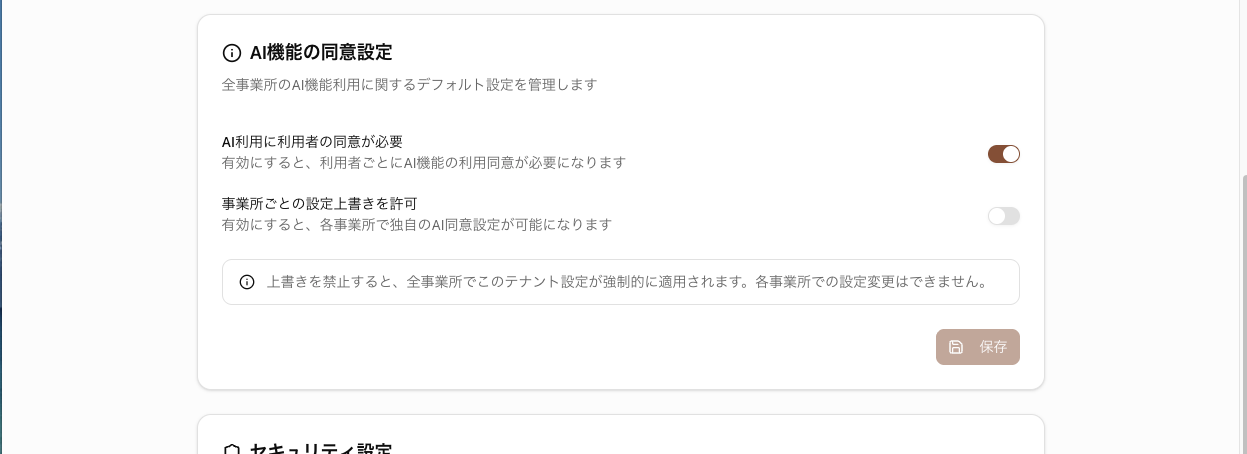
設定場所: サイドメニュー → 「サービス設定」 → 「システム設定」 → 「AI機能の同意設定」
| 設定項目 | デフォルト | 説明 |
|---|---|---|
| AI利用に利用者の同意が必要 | OFF | ON にすると、同意を得ていない利用者にはAI下書き機能が使えなくなります |
| 事業所ごとの設定上書きを許可 | OFF | ON にすると、事業所ごとに異なる設定にできます |
「同意が必要」を ON にした場合、各利用者の編集画面で「AI同意」のステータスを個別に設定する必要があります。
2-2. 連絡帳テンプレートのカスタマイズ
連絡帳のテンプレートやAI下書きのスタイルをカスタマイズできます。デフォルトのままでも使えますので、まずはそのまま使ってみて、必要に応じてカスタマイズする、という方法もアリです。
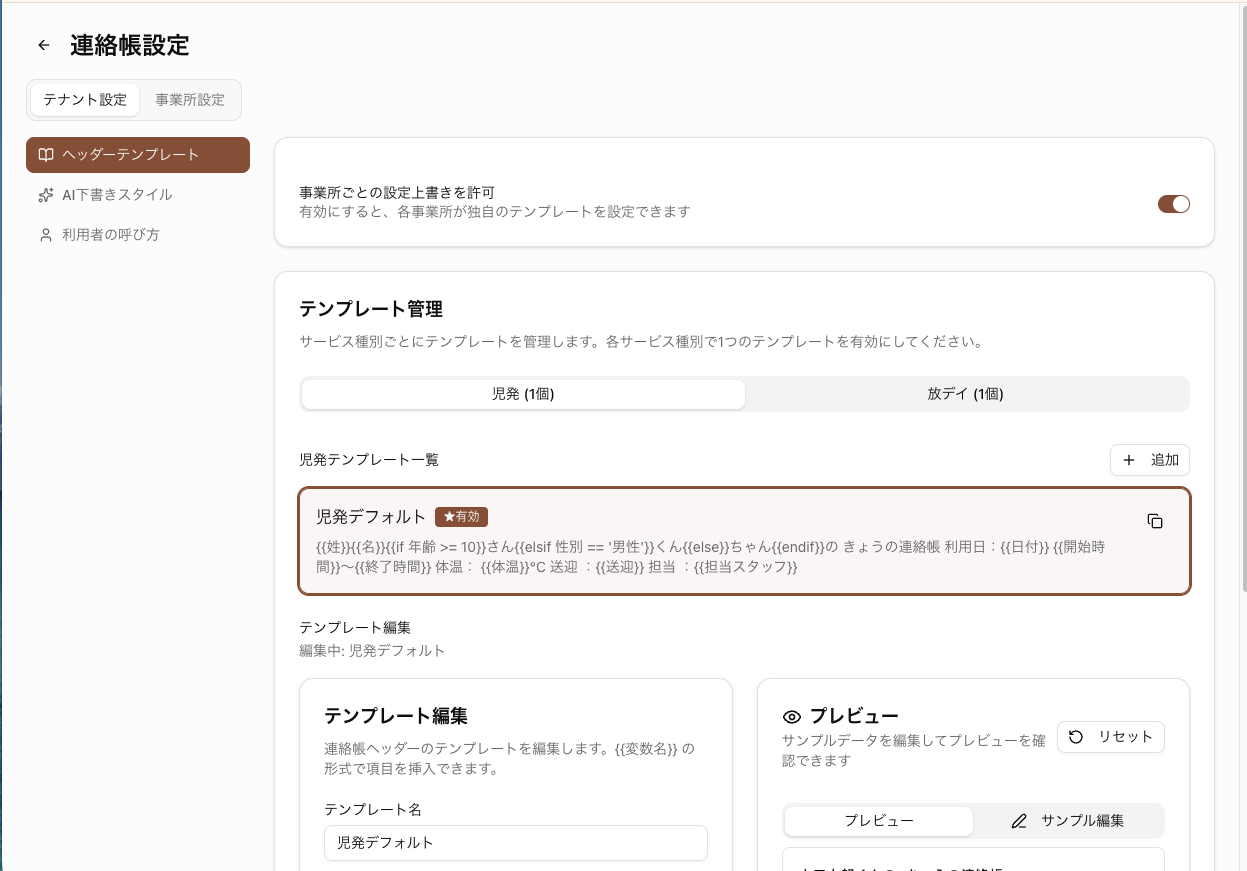
設定場所: サイドメニュー → 「サービス設定」 → 「連絡帳設定」
3つのタブがあります:
| タブ名 | 内容 |
|---|---|
| ヘッダーテンプレート | 連絡帳の定型文テンプレート。児発・放デイそれぞれ最大10個まで作成可能 |
| AI下書きスタイル | AIが生成する下書きの文体を選択。「領域別」(5領域ごとに構造化)か「時系列」(流れに沿った文章)から選べます |
| 利用者の呼び方 | AI生成時にお子さまをどう呼ぶかのテンプレート(例:「太郎くん」「花子ちゃん」) |
2-3. Google ドライブ連携
連絡帳をGoogle ドキュメントとして自動エクスポートできます。あとからまとめて連絡帳を振り返るとか、ファイルとしてLINEに貼り付けるなどの場合に便利です。
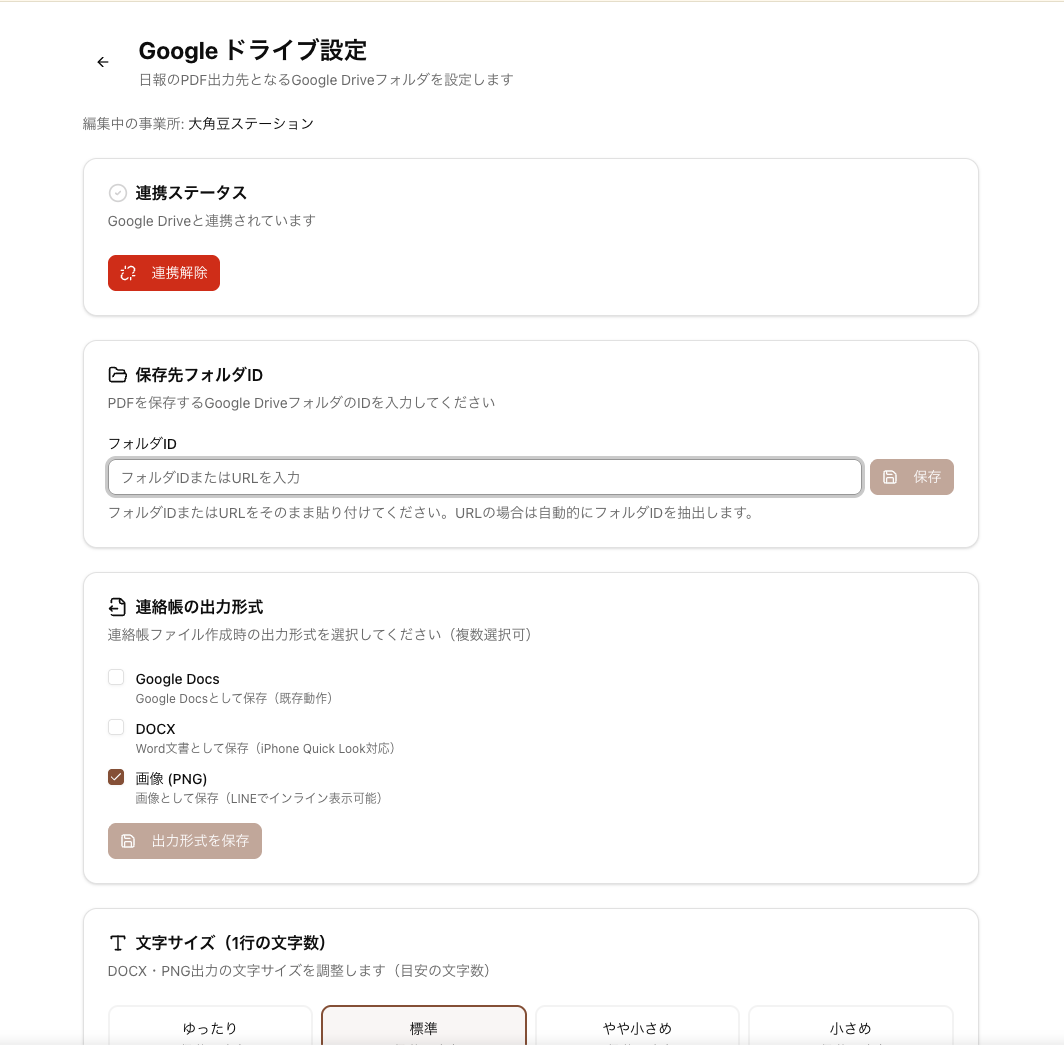
設定場所: サイドメニュー → 「サービス設定」 → 「Google ドライブ設定」
手順:
- 「Googleアカウントを連携」 をクリックし、Googleアカウントでログインします
- エクスポート先のGoogle ドライブフォルダのURLまたはIDを入力します
- 「接続テスト」 で正しく接続できるか確認します
エクスポート時の1行あたりの文字数やメモ内容の含有なども設定できます。 LINEに貼り付ける場合、WORD形式やPNG形式だとスマホで開いてすぐに見ることができ、便利です。
2-4. 入退室タッチ画面(エントランス)
タブレット端末を施設の入口に設置し、利用者の出退勤をワンタッチで記録できる専用画面です。
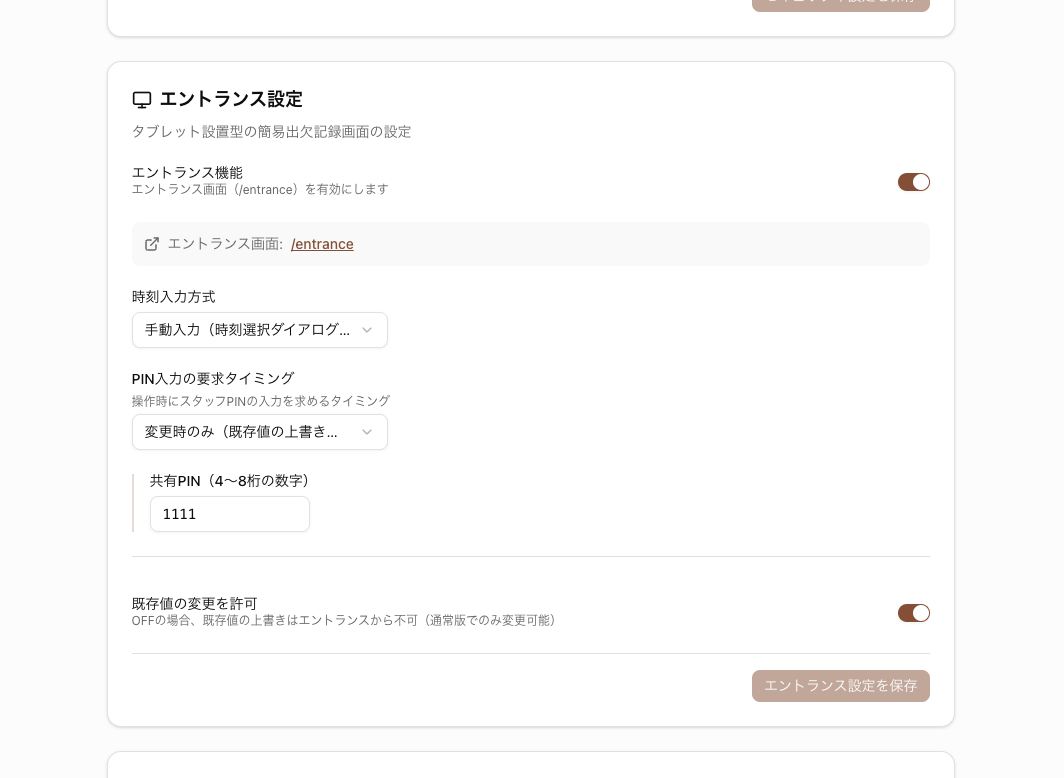
設定場所: サイドメニュー → 「サービス設定」 → 「システム設定」 → 「エントランス設定」
| 設定項目 | 説明 |
|---|---|
| エントランス機能 | ON にすると /entrance 画面が使えるようになります |
| 時刻入力方式 | 「ワンタッチ(現在時刻を即時記録)」か「手動入力(時刻選択ダイアログ)」を選択 |
| PIN入力の要求 | 「不要」「変更時のみ」「常に」から選択。誤操作防止に役立ちます |
| 共有PIN | PIN入力を有効にした場合の4〜8桁の数字 |
| 既存値の変更を許可 | ON にすると、すでに記録された出退勤時刻を上書きできます |
💡 ヒント: 設定後、タブレットのブラウザで
https://あなたのサブドメイン.luminanote.com/entranceを開き、フルスクリーンモードにすると使いやすいです。
2-5. 利用者の療育目標・補足情報を入力する
AI月次レポート機能(オプション)を使う場合、利用者ごとの療育目標と補足情報を入力しておくと、レポートの品質が大きく向上します。
設定場所: 「利用者編集・新規登録」→ 各利用者の編集画面
- 療育目標:現在の療育目標概略
- 補足情報:利用者に関する追加情報(診断名、家族構成など)
💡 ヒント: 利用者が多い場合は、「一括編集」 から効率的にまとめて入力できます。この設定はあとからでも追加できるので、まずは運用を始めてから入力しても大丈夫です。
3. さらに活用する(オプション)
以下の機能は、必要に応じて設定してください。
セキュリティ設定
デフォルトでは、MFA(多要素)認証やモバイルの生体認証はOFFになっています。モバイルアプリの自動ロック(5分)のみ有効です。まずはこのままで問題ありませんが、より厳格なセキュリティポリシーが必要な場合は調整できます。
設定場所: サイドメニュー → 「サービス設定」 → 「システム設定」 → 「セキュリティ設定」
| 設定項目 | デフォルト | 説明 |
|---|---|---|
| センシティブ操作にMFA認証を要求 | OFF | ON にすると、スタッフ管理や利用者編集時に追加の認証を求めます |
| モバイルアプリで生体認証を要求 | OFF | ON にすると、アプリ起動時にFace ID / 指紋認証を求めます |
| モバイル自動ロック | 5分 | アプリをバックグラウンドにした際の自動ロック時間(1〜30分、無効など) |
利用時間の基準値
児発・放デイそれぞれの標準利用時間(分)を設定しておくと、利用者カードに残り時間を表示できます。
設定場所: サイドメニュー → 「サービス設定」 → 「システム設定」
月次レポートアドオン
AIが月次の個別支援レポートを自動生成する機能です。事業所ごとに有効化でき、追加の料金が発生します。
設定場所: サイドメニュー → 「契約・請求」 → 「アドオン管理」
課金管理
サブスクリプションの確認、支払い方法の変更、請求書の確認ができます。
設定場所: サイドメニュー → 「契約・請求」 → 「課金管理」
クレジットカードまたは銀行振込でのお支払いに対応しています。
4. モバイルアプリを使う
ルミナノート にはモバイルアプリ(iOS / Android)もあります。日常的な入力作業にはモバイルアプリがお勧めです。
インストール
- iPhone / iPad: App Store で「ルミナノート」を検索してインストール
- Android: Google Play で「ルミナノート」を検索してインストール


ログイン方法
- アプリを起動します
- サインアップ時に設定したメールアドレスとパスワードでログインします
💡 ヒント: Web版で設定した内容(利用者・スタッフ・各種設定)は、モバイルアプリにも自動的に反映されます。
5. 困ったときは
よくある質問
Q. 招待メールが届かない A. 迷惑メールフォルダをご確認ください。それでも届かない場合は、スタッフ招待管理画面からURLをコピーして直接共有できます。
Q. 利用者の情報をあとから変更したい A. 「利用者編集・新規登録」画面から、いつでも編集できます。一括編集も可能です。
Q. トライアル期間が終わったらどうなる? A. トライアル終了後は有料プランへの移行が必要です。「課金管理」画面からお支払い方法を設定してください。トライアル中に登録したデータはそのまま引き継がれます。
Q. 事業所を追加すると料金は変わる? A. はい。事業所数に応じた従量課金です。追加時に日割り計算が適用されます。
お問い合わせ
ご不明な点がございましたら、お気軽にお問い合わせください。
https://docs.google.com/forms/d/e/1FAIpQLSdnqILjqHqfkWwcQ0EyxNab8Rk1ZTdpQTNbWRXC_S56pKMtHA/viewform